
東京製鐵株式会社が発行するミルシートをMill-Boxにアップロードしメタデータを登録する際は、以下の点にご注意ください。
対象:東京製鐵株式会社のミルシート PDF および メタデータ CSV をアップロードされる方
【メタデータの登録方法】
1. 事前準備(とうてつ君よりミルシートPDFとメタデータCSVの取得)
東京製鐵社のポータルサイトよりミルシートPDFおよびメタデータCSVをダウンロードの上、アップロードをしたいファイルを1つのフォルダに格納し、zipファイル化してください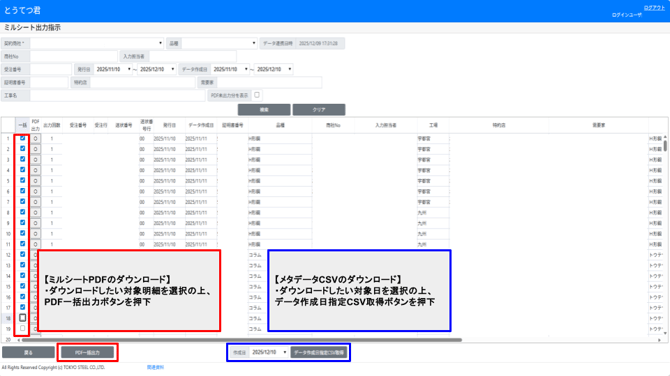
※注意点
東京製鐵社のメタデータにつきましては、出荷日単位で1CSVファイルが取得可能です。Mill-BoxではミルシートPDFに対してCSVファイル内の明細を参照し紐づけを行いますので、zipファイル化する際は、登録したいミルシートPDFファイルとそれに該当するCSVファイルをそのまま編集せずに格納してください。尚、本件の詳細は本ページ内下部にある、注意点2メタデータCSVの自動分割をご参照ください。
2. アップロード
Mill-Boxでの基本的なメタデータの登録方法についてはこちらをご確認ください。
【登録時の注意点】
1. Mill-Boxに対象ファイルをアップロード後、ファイル名を自動変更します。
PDFとCSVをアップロードすると、ファイル名が以下のように自動的に変更されます。
PDFファイル名の変更内容
アップロード前のファイル名:
ミルシート_受注番号_発行日_証明書番号_データ作成日(yyyymmdd).pdf
アップロード後のファイル名:
ミルシート_受注番号_発行日_証明書番号.pdf
何が変わるか:
- ファイル名の末尾にある「
_データ作成日(yyyymmdd)」の部分が削除されます。
具体例:
-1.png?width=670&height=194&name=image%20(12)-1.png)
メタデータCSVファイル名の変更内容
アップロード前のファイル名:
ミルシート_yyyymmdd.csv
アップロード後のファイル名:
ミルシート_受注番号_発行日_証明書番号.csv
何が変わるか:
- ファイル名の末尾にある「
_yyyymmdd」の部分が削除されます。 - 代わりに「
受注番号_発行日_証明書番号」が自動的に追加されます。
具体例:
.png?width=670&height=279&name=image%20(10).png)
2. メタデータCSVをミルシート単位で自動分割します
対象ファイル:東京製鐵株式会社のメタデータ CSV
動作内容:CSVファイルの1行を1明細として扱い、アップロード後に行数分のCSVファイルへ自動的に分割されます。
具体例
アップロード前(1つのCSVファイル):
ミルシート_yyyymmdd.csv- 1行目:受注番号「1111」、発行日「20251126」、証明書番号「ABC123」
- 2行目:受注番号「2222」、発行日「20251127」、証明書番号「DEF456」
- 3行目:受注番号「3333」、発行日「20251128」、証明書番号「GHI789」
アップロード後(3つのCSVファイルに分割):
ミルシート_1111_20251126_ABC123.csvミルシート_2222_20251127_DEF456.csvミルシート_3333_20251128_GHI789.csv
.png?width=670&height=372&name=image%20(11).png)