
対象読者: 商社向け
設定済みの振り分けルールの振り分け先グループを変更できます。
変更する際、必要に応じて、
そのルールに紐づく過去のミルシートも変更後のグループへ一括で移管できます。
振り分けルールが未設定の場合は、
振り分けルールが未設定のミルシートがある場合の対応方法を知るをご確認ください。
■設定手順
- 振り分けルール設定画面を開き、変更したいルールを選ぶ
- 振り分け先グループと過去のミルシートの移管を設定する
- 内容を確認して保存する
- 処理完了後に振り分け先を確認する
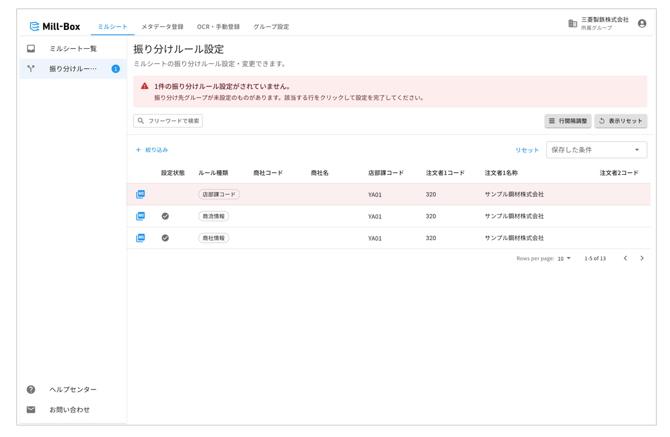
1. 振り分けルール設定画面を開き、変更したいルールを選ぶ
[振り分けルール]をクリックし、
設定画面で振り分け先を変更したいルールの行を押します。
2. 振り分け先グループと過去のミルシートの移管を設定する
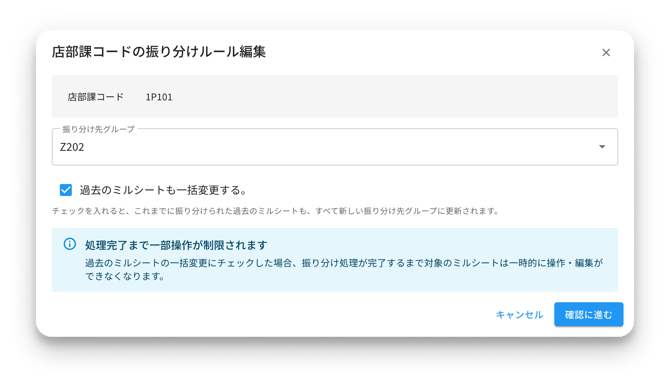
[振り分け先グループ]から、変更後のグループを選択します。
対象のミルシートを閲覧させたいメンバーが、
そのグループに所属しているか確認してください。
ルールに紐づく過去のミルシートも変更後のグループに移管したい場合は、
過去のミルシートを一括変更するチェック欄にチェックを入れます。
チェックを入れない場合、過去のミルシートの一括移管は行われません。
手動で振り分け済みのミルシートは、一括移管の対象外です。
3. 内容を確認して保存する
変更内容を確認します。一括移管を行う場合は、確認画面に表示される操作制限を確認し、確認欄にチェックを入れて保存します。
一括移管中は、該当する振り分けルールと対象のミルシートが処理中となり、操作できません。対象件数によっては処理に時間がかかる場合があります。
一括移管中は、該当する振り分けルールと対象のミルシートが処理中となり、
操作できません。対象件数によっては処理に時間がかかる場合があります。
4. 処理完了後に振り分け先を確認する
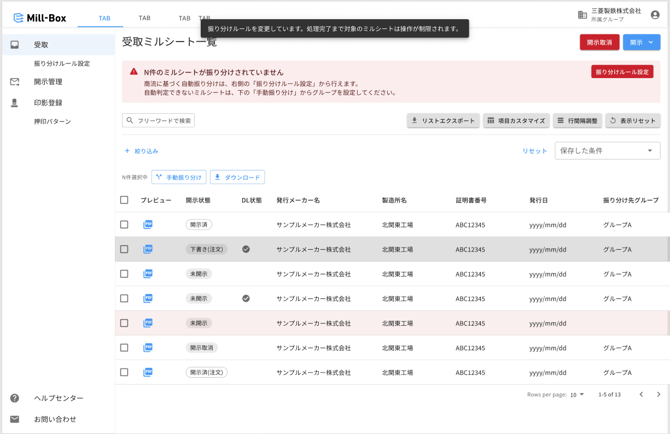
処理が完了したら、振り分けルールの設定と、
対象のミルシートの振り分け先を確認してください。
移管にあたっての注意
- 移管後は、移管先グループに所属していないメンバーは、
対象のミルシートを閲覧できなくなります。 - 手動で振り分け済みのミルシートは、一括移管の対象外です。
自動開示ルールの扱い
振り分けルールの変更に伴い、過去のミルシートを一括移管する場合は、
自動開示ルールを次のように扱います。
- 移管先グループに自動開示ルールを作成します。
移管先に同一のルールがすでにある場合は、新たに作成しません。 - 変更前のグループにある自動開示ルールは、削除・変更されません。
- 新たな自動開示ルールが適用されるのは、未開示のミルシートのみです。
- 移管先グループに開示先が設定された同一のルールがある場合、
移管した未開示のミルシートは即時開示されます。
移管前に開示先の設定を確認してください。