対象:需要家向け
Mill-Boxにて登録および受け取ったミルシートに自社の印影を押印できます。
以下では、押印方法と関連書類の添付方法を説明します。
■目次
- 印影の登録
- 押印パターンの登録
- 利用方法
印影の登録
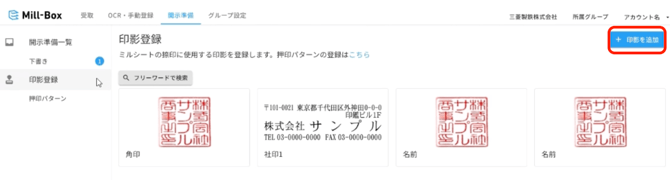
- 押印に使う印影は、サイドメニューの「印影登録」から「印影を追加」ボタンをクリックして登録できます。
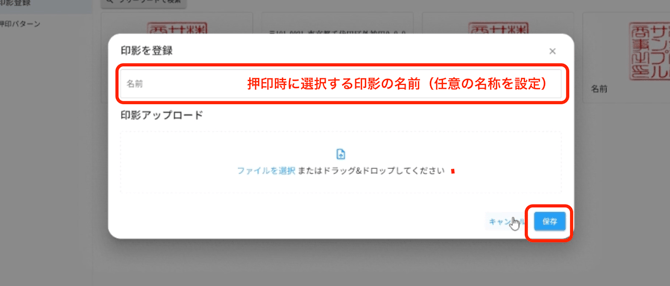
- アップロード画面が開きますので、印影の画像をアップロードして保存してください。保存後、押印時に選択できるようになります。
注意点
-
-
印影画像は必ず背景を透過した状態で登録してください。背景が透過されていない場合、ミルシート上の情報が隠れてしまいますのでご注意ください。
丸印等、汎用的な印影画像はこちらよりダウンロードが可能です。ご手配時の参考ファイルとしてご活用ください。
-
-
-
登録した印影は登録後の名称変更、削除が出来ない為、ご注意ください。
-
Windowsの「ペイント」アプリで背景を透過する方法
- 画像を開く:画像ファイルを右クリックし、「プログラムから開く」→「ペイント」を選択します。
- 背景を削除:画面上部のツールバーにある「背景の削除」ボタンをクリックします。
- 確認:背景が自動的に認識・削除されます(白とグレーの市松模様で表示されます)。
- 保存:「ファイル」→「名前を付けて保存」でPNG形式を選択して保存します(JPEG形式では透過できませんのでご注意ください)。
Macのプレビューアプリで背景を透過する方法
- 画像を開く:対象の画像をダブルクリックし、プレビューアプリで開きます。
- ツールバーを表示:上部ツールバーの「マークアップツールバーを表示」アイコンをクリックします。
- インスタントアルファを選択:ツールバー内の「インスタントアルファ」(魔法の杖アイコン)を選択します。
- 背景を選択:透過したい背景部分をドラッグして選択します(選択範囲が赤く表示されます)。
- 削除:
Deleteキー(またはCommand + X)を押して、選択部分を透明化します。 - 保存:
Command + Sで保存、または「ファイル」→「書き出す」でPNG形式を選択して保存します。
押印パターンの登録
複数の印影を使用する場合は、押印パターンとして登録しておくと便利です。
-
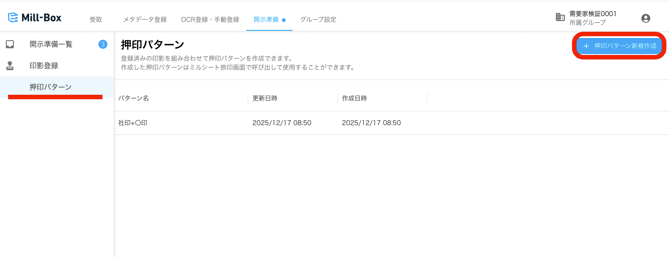
サイドメニューの「押印パターン」から「押印パターン新規作成」ボタンをクリック
-
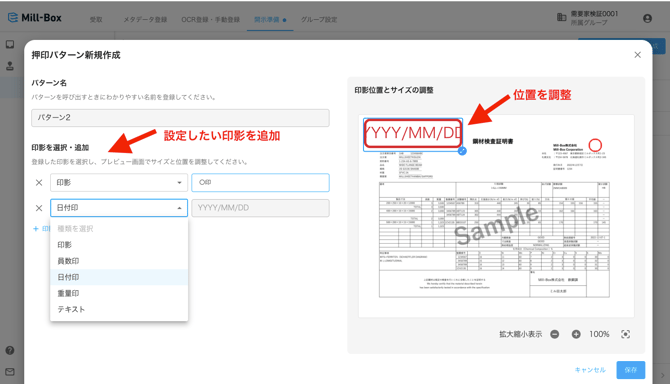
新規作成画面が開くので設定したい印影を選択し追加します。
印影を追加するとプレビュー画面に表示されるので印影位置とサイズを調整します。
-
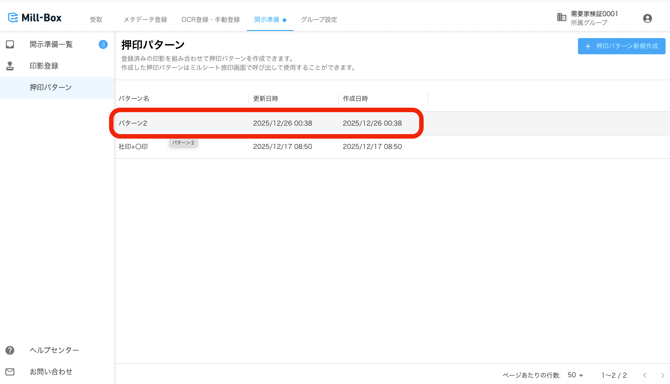
保存すると、押印パターンとして登録が完了します。
利用方法
-
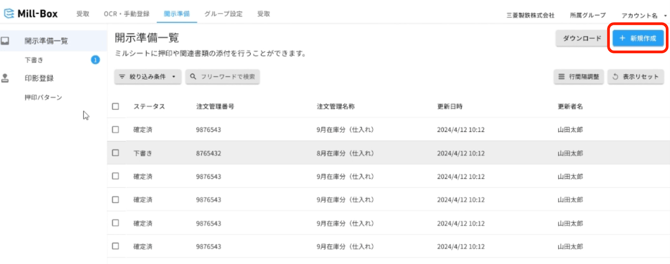
「開示準備」タブから一覧を開き右上にある「新規作成」ボタンをクリックします。
-
新規作成画面が開きます。管理情報(注文番号や注文名称)と明細情報(押印したいミルシートの情報や出荷鋼材量)を入力して保存してください。
※CSVファイルの取り込みで明細情報の一括入力も可能です。CSVファイル取り込みを利用の際はこちらより指定フォーマットのダウンロードをお願いいたします。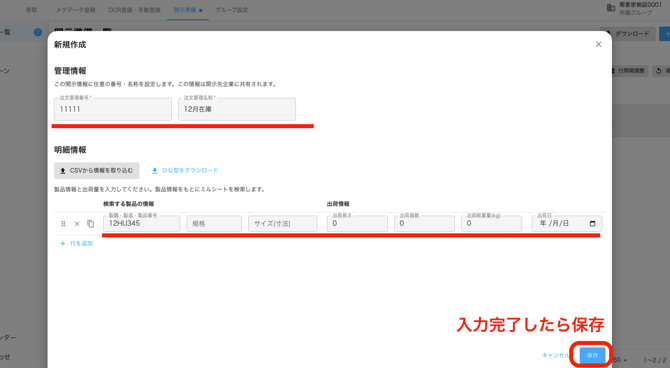
-
入力情報をもとにミルシートが表示されます。押印したいミルシートを選択してください。特定できない場合は複数のミルシートが表示されるので、紐付けたいものを選択します。
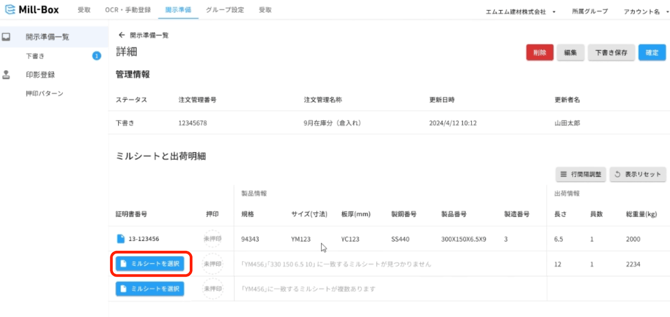
-
開示したいミルシートの情報を入力し、検索結果の中から該当のミルシートを選択して「保存」します。
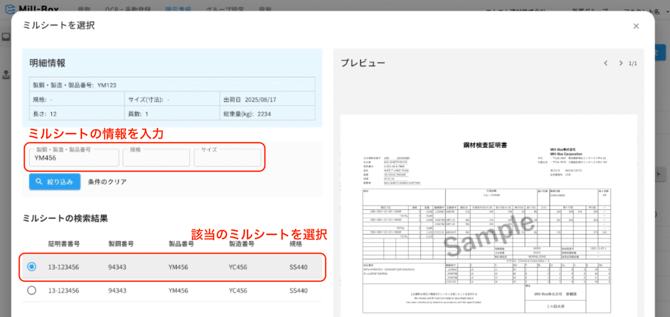
-
選択したミルシートと明細の一覧が表示されるので「未押印」をクリックすると押印画面が開きます。
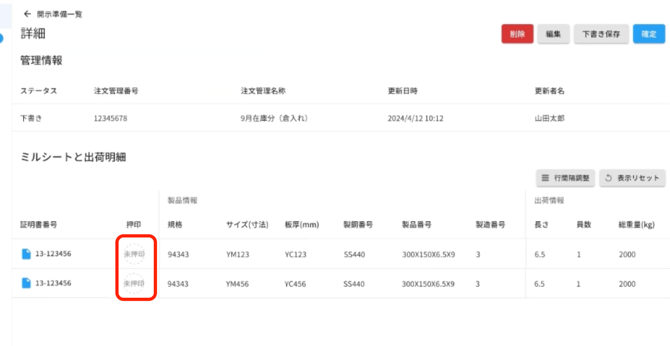
-
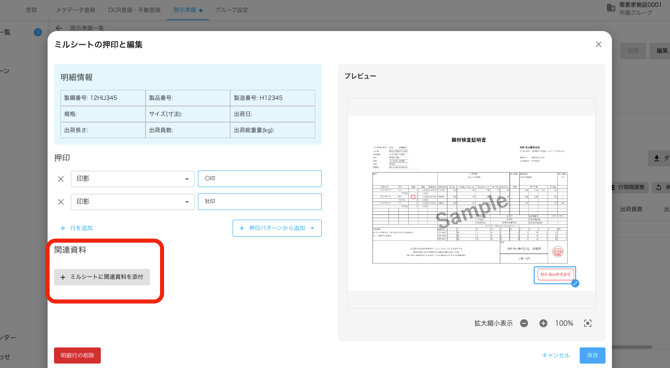
押印したい印影を選択し、プレビュー画面で位置を調整します。複数の印影をまとめて使用したい場合は、押印パターンから追加すると便利です。
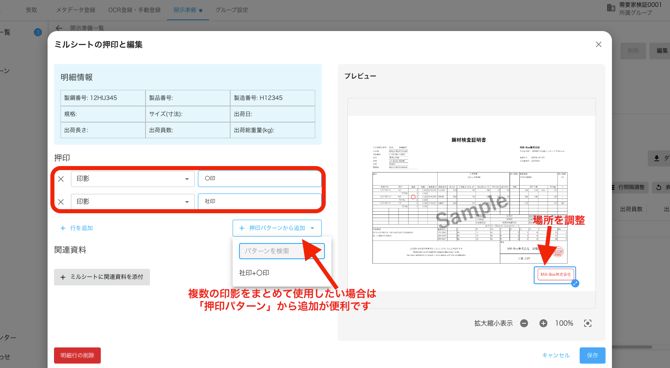
-
必要に応じて関連資料を添付することも可能です。
-
押印が完了したら「押印済」と表示されます。内容に問題ない場合は右上の「確定」ボタンをクリックします。
※内容の確定にあたって、押印は必須ではございません。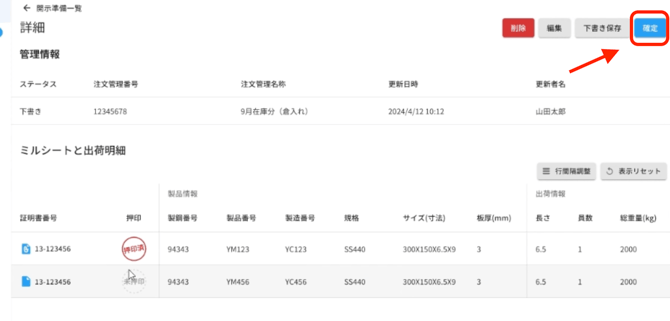
-
最終確認画面が表示されますので、登録情報に問題がなければチェックボックスにチェックを入れて、「確定」ボタンをクリックして終了です。
※確定後は内容の編集ができませんのでご注意ください。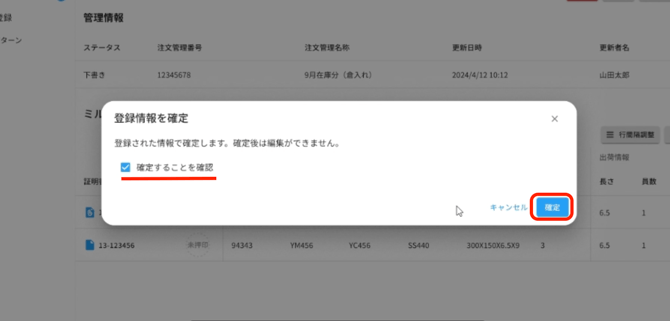
-
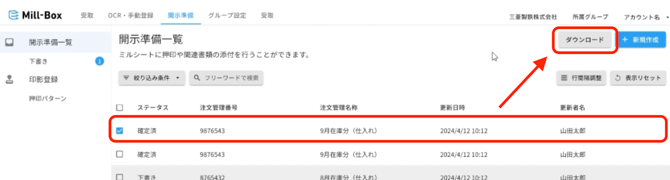
確定すると一覧の最上部に新しい行が追加されます。その行にチェックを入れることで、ミルシートをダウンロードできます。