
いつもMill-Boxをご利用いただき、誠にありがとうございます。
2026年11月17日(火)にサービスアップデートを行いましたので、ご報告いたします。
今回のアップデートでは、ミルシートの振り分け先の変更や、
押印に関する操作を使いやすくした他、
メタデータ登録や画面表示に関する不具合の修正などを行いました。
【メタデータ登録】取込結果からミルシートの振り分け先を確認できるようになりました
対象ユーザー: ミルシートのメタデータ登録を行う方
対象画面: メタデータ取込結果詳細画面
変更前
- 取込結果から振り分け先を確認できず、
取り込んだミルシートがどこにあるか分からないことがありました。
変更後
- 取込結果に振り分け先グループを表示し、
ミルシートがどのグループにあるか確認できるようになります。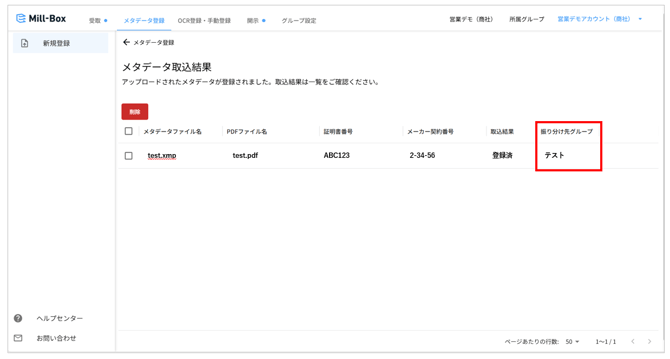
【ミルシートの振り分け】振り分け先グループの選択画面を使いやすくしました
対象ユーザー: ミルシートの振り分け先グループを設定する商社・需要家の方
対象画面: 振り分け先グループ設定ダイアログ(振り分けルールの設定時、手動振り分け時など)
変更前
- 振り分け先のグループを検索できず、一覧から探す必要がありました。
- グループの所属メンバーを確認できなかったため、意図せず、
ミルシートを見せたいメンバーが所属しないグループに、
振り分けてしまうことがありました。
変更後
- 振り分け先のグループを検索できるようになります。
- 各グループの所属メンバーを確認できるようになり、
ミルシートを見せたいメンバーが所属するグループを選びやすくなります。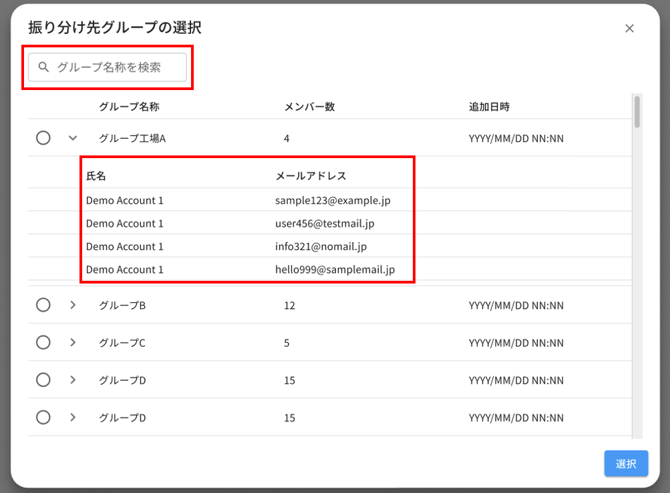
商社様向け
【振り分けルール】店部課コードでのグループ振り分けにて、一つのグループに複数の店部課コードを紐付けられるようにしました
対象ユーザー: 店部課コードのあるミルシートを受け取る方
対象画面: 振り分けルール設定画面
変更前
- 店部課コードがあるミルシートを受け取ると、そのコードに対応するグループが自動作成され、意図しないグループが増えることがありました。
変更後
- 店部課コードがある場合も、
作成済みのグループから振り分け先を選べるようになります。 - 振り分け先を設定するまでは、
ミルシートは全社グループに振り分けられ、全員が閲覧できます。 - あらかじめ該当する店部課コードを設定したグループを作成している場合は、振り分けルールを設定しなくても、そのグループに自動で振り分けられます。
振り分け先の設定について、詳しくはこちらをご確認ください。
【振り分けルール】過去のミルシートも変更後のグループに移動できるようになりました
対象ユーザー: ミルシートの振り分けルールを設定する方
対象画面: 振り分けルール設定画面
変更前
- 振り分けルールの変更は、変更後に受け取るミルシートにのみ適用され、
過去分の振り分け先は手動で変更する必要がありました。
変更後
- 振り分けルールを変更する際、
過去のミルシートも変更後のグループへまとめて移動できるようになります。
過去ミルシートの移動について、詳しくはこちらをご確認ください。
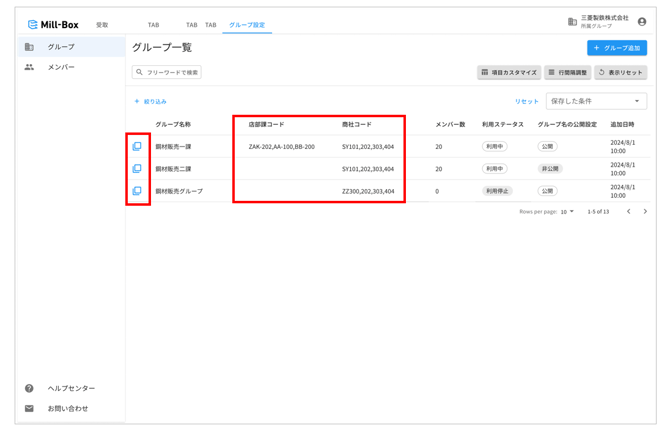
【グループ管理】グループに紐づくコードを一覧で確認できるようになりました
対象ユーザー: グループを確認・管理する方
対象画面: グループ一覧
変更前
- 各グループに紐づくコードや、
そのコードがどのメーカーのものかを確認しづらい状態でした。
変更後
- グループ一覧に「店部課コード」と「商社コード」を追加し、
各グループに紐づくコードを確認できるようになります。 - 詳細ボタンから、それぞれのコードがどのメーカーのものかも確認できます。
需要家様向け
【押印】PDFを全画面表示したまま印を追加・編集できるようになりました
対象ユーザー: ミルシートへの押印を行う方
対象画面: ミルシートの押印と編集画面
変更前
- PDFプレビューを全画面表示している間は、印を追加・編集できませんでした。
変更後
- PDFプレビューを全画面(フルスクリーン)表示したまま、
印を追加・編集できるようになります。 - 大きく表示されたミルシートの内容を確認しながら、
画面を切り替えずに押印作業を進められます。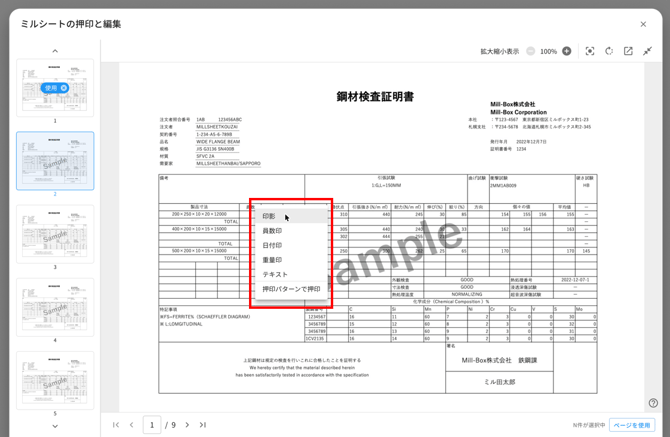
【押印】編集操作を元に戻す・やり直すことができるようになりました
対象ユーザー: ミルシートへの押印を行う方
対象画面: 押印編集画面
変更前
- 押印の編集操作を元に戻したり、やり直したりすることはできませんでした。
変更後
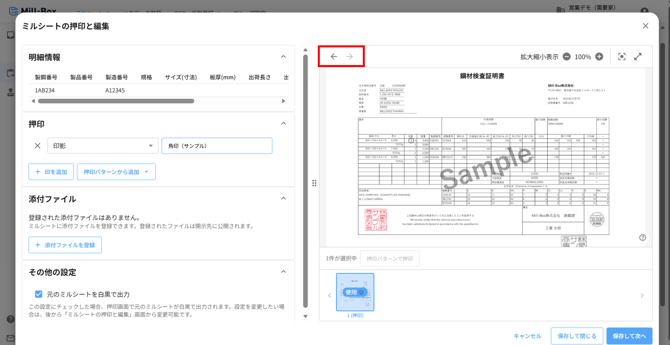
- 押印の編集操作を元に戻したり、
戻した操作をやり直したりできるようになります。 - ツールバーの「元に戻す」「やり直し」ボタンから操作できます。
操作できない場合は、ボタンが押せない状態になります。 - キーボードでも操作できます。
- 元に戻す:
Ctrl + Z - やり直し:
Ctrl + Shift + ZまたはCtrl + Y
- 元に戻す:
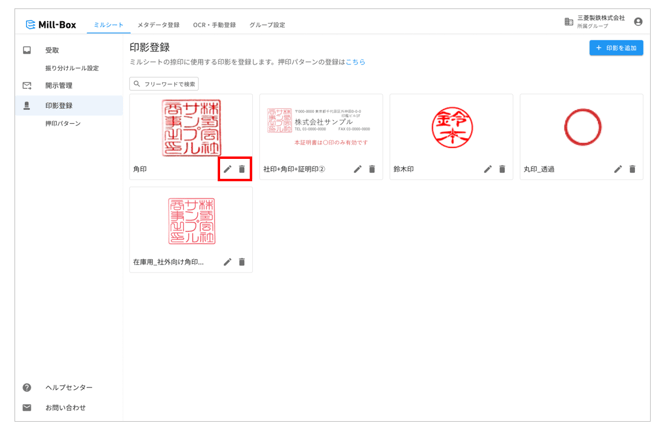
【印影管理】登録した印影を削除・名称変更できるようになりました
対象ユーザー: 印影を登録・管理する方
対象画面: 印影の登録・管理画面
変更前
- 登録済みの印影を削除したり、
名称を変更したりすることはできませんでした。
変更後
- 不要になった印影を削除できるようになります。
- 登録した印影の名称を変更できるようになります。
ご不明な点がございましたら、
お問い合わせフォームよりお気軽にお問い合わせください。
今後もお客様の声を大切にし、より使いやすいサービスの提供に努めてまいります。
引き続きMill-Boxをよろしくお願いいたします。